
Mes: enero 2025

on

Apple pospone indefinidamente el lanzamiento del nuevo CarPlay: ¿qué significa para los conductores?

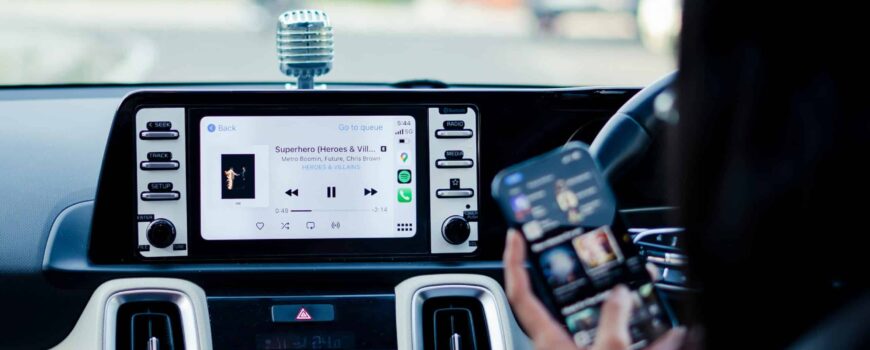
Apple ha confirmado que el lanzamiento de la próxima generación de CarPlay, su sistema operativo para vehículos, se ha retrasado indefinidamente. Esta noticia ha generado sorpresa y decepción en la industria automovilística, ya que esta actualización prometía una experiencia de conducción más integrada y personalizada.

Anunciado inicialmente en 2022 como una alternativa completa y altamente integrada a Android Automotive, esta actualización generó altas expectativas por su capacidad para integrarse completamente con los servicios del vehículo. Apple había adelantado que el sistema permitiría controlar funciones como el aire acondicionado, el sistema de luces y otras características del coche directamente desde la interfaz de CarPlay. Esta integración profunda requiere que los fabricantes sincronicen las características específicas de sus vehículos con el sistema operativo, lo que complica el proceso de implementación.

Además, una de las novedades más destacadas de esta generación de CarPlay era la posibilidad de utilizar el sistema sin necesidad de conectar un iPhone, aunque el dispositivo seguiría siendo necesario para acceder a datos personales como listas de reproducción o información almacenada en el dispositivo móvil. Este enfoque buscaba ofrecer una experiencia más autónoma y versátil para los usuarios.

Sin embargo, la compañía ha eliminado toda referencia a la fecha de lanzamiento en su página web y ha emitido un comunicado oficial en el que asegura que continúa trabajando estrechamente con los fabricantes de automóviles. “Seguimos trabajando en estrecha colaboración con varios fabricantes de automóviles, permitiéndoles mostrar su marca única y sus filosofías de diseño visual en la próxima generación de CarPlay. Cada marca de automóviles compartirá más detalles a medida que se acerquen a los anuncios de sus modelos que admitirán la próxima generación de CarPlay”, explican desde Apple.

Esta estrategia de integración personalizada sugiere que el éxito del nuevo CarPlay dependerá en gran medida de la disposición de los fabricantes de automóviles para adoptar el sistema y adaptarlo a sus propios vehículos. Aunque este enfoque podría garantizar una experiencia de usuario única y diferenciada, también ralentiza el proceso de despliegue en el mercado.

Desde su presentación en 2022, Apple había prometido que esta nueva generación de CarPlay estaría disponible en 2024. Sin embargo, la ausencia de una nueva fecha de lanzamiento y la eliminación de referencias al sistema en su página web generan dudas sobre cuándo estará disponible esta actualización.

Por ahora, los usuarios deberán esperar a que los fabricantes de automóviles anuncien oficialmente la integración con el sistema operativo de Apple.


¿Cuáles son las posibles causas del retraso?

Aunque Apple no ha dado explicaciones oficiales sobre el retraso, se pueden barajar varias hipótesis:

  • Dificultades técnicas: La integración profunda de CarPlay con los sistemas de los vehículos puede estar presentando desafíos técnicos inesperados.
  • Colaboración con fabricantes: La necesidad de trabajar en estrecha colaboración con los fabricantes de automóviles para adaptar el sistema a sus vehículos podría estar llevando más tiempo del previsto.
  • Competencia con Android Automotive: El auge de Android Automotive como sistema operativo para vehículos podría estar obligando a Apple a replantear su estrategia y realizar ajustes en su producto.


¿Qué podemos esperar en el futuro?

A pesar del retraso, Apple ha reafirmado su compromiso con el desarrollo de CarPlay y su colaboración con los fabricantes de automóviles. Es probable que la compañía esté trabajando para superar los desafíos técnicos y lograr una integración fluida y personalizada con los vehículos.

Mientras tanto, los conductores deberán conformarse con la versión actual de CarPlay y esperar a que Apple o los fabricantes de automóviles anuncien una nueva fecha de lanzamiento para la próxima generación.


Si quieres consultar nuestro catálogo de productos pincha aquí.

Si quieres leer mas noticias de actualidad o funcionalidades de nuestros productos pincha aquí.
on

Explora las opciones ocultas de Android Auto y personaliza tu viaje

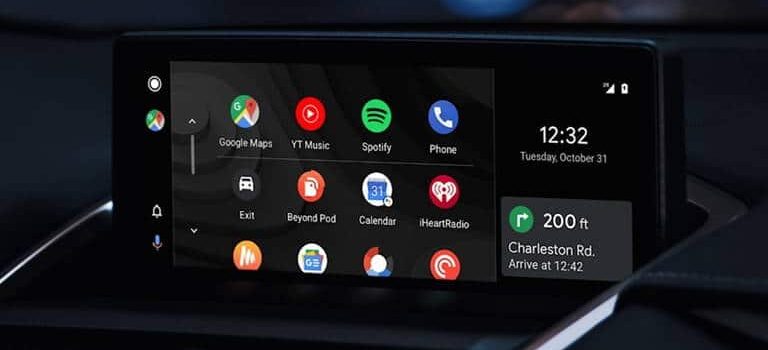
¿Cansado de las opciones estándar de Android Auto? ¡Prepárate para descubrir un mundo de posibilidades ocultas! Android Auto, la app que ha revolucionado la forma en que interactuamos con nuestros smartphones mientras conducimos, esconde un menú secreto conocido como “modo dios”. Esta función, diseñada para desarrolladores, te permite acceder a una amplia gama de ajustes personalizados que te permitirán adaptar tu experiencia de conducción a tus necesidades específicas.

¿Qué es el “Modo Dios” de Android Auto?

El “modo dios” de Android Auto es un menú oculto que ofrece a los usuarios acceso a opciones avanzadas y configuraciones que no están disponibles en el menú principal. Al activar este modo, podrás personalizar diversos aspectos de Android Auto, desde la resolución de la pantalla hasta la conexión con tu vehículo.

Cómo activar el “Modo Dios”

Activar el “modo dios” es más sencillo de lo que parece. Sigue estos pasos:

  1. Actualiza Android Auto: Asegúrate de tener instalada la última versión de la aplicación desde Google Play Store.
  2. Accede a la configuración: Abre la aplicación de Android Auto en tu teléfono y ve a la configuración.
  3. Busca la versión: Desplázate hacia abajo hasta encontrar la sección de “Versión”.
  4. Pulsa repetidamente: Toca varias veces sobre la versión hasta que aparezca un mensaje confirmando que has activado el modo desarrollador.
  5. Explora las opciones: Una vez activado el modo, verás un nuevo menú llamado “Ajustes de desarrollador”. Aquí encontrarás una variedad de opciones para personalizar tu experiencia.


¿Qué puedes hacer con el “Modo Dios”?

  • Desactivar la conexión inalámbrica: Forzar el uso de un cable USB para una conexión más estable.
  • Activar capturas de pantalla: Capturar imágenes de la pantalla de Android Auto para compartirlas con el soporte técnico o simplemente para documentar tus ajustes.
  • Forzar una resolución específica: Adaptar la resolución de la pantalla a las características de tu vehículo.
  • Y mucho más: Explora las diferentes opciones disponibles para descubrir todas las posibilidades que te ofrece el “modo dios”.


¡El poder está en tus manos!

El “modo dios” de Android Auto es una herramienta poderosa que te permite personalizar tu experiencia de conducción al máximo. Si eres un usuario avanzado y buscas sacar el máximo partido a tu Android Auto, no dudes en activar este modo y explorar todas las opciones que te ofrece.


Si quieres consultar nuestro catálogo de productos pincha aquí.

Si quieres leer mas noticias de actualidad o funcionalidades de nuestros productos pincha aquí.
on

¿Por qué tu Android Auto no se escucha en tu pantalla Evus? Cómo arreglarlo

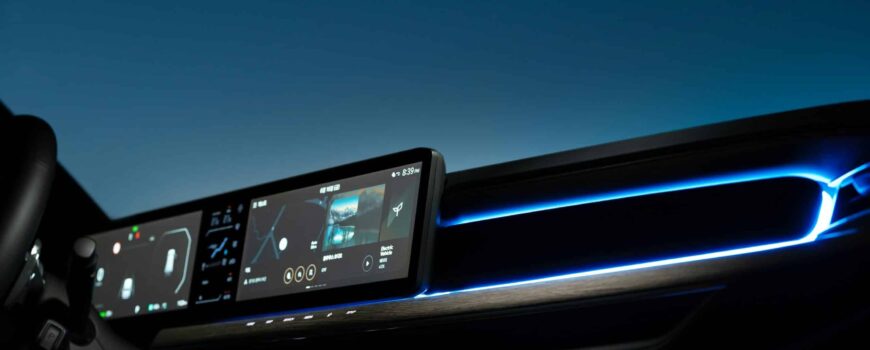
¿Has conectado tu teléfono a tu pantalla Evus y Android Auto funciona visualmente, pero no se escucha nada? Este problema, aunque frustrante, suele tener soluciones sencillas. En Evus, entendemos la importancia de una experiencia multimedia completa en tu coche, por lo que te ofrecemos esta guía para solucionar los problemas de audio con Android Auto en nuestras pantallas.

1. Volumen y configuración de sonido en tu pantalla Evus:

Lo primero que debes verificar es el volumen general de tu pantalla Evus. Asegúrate de que no esté silenciado o a un nivel muy bajo. Además, las pantallas Evus a menudo tienen ajustes de sonido específicos para cada fuente de audio. Navega por el menú de configuración de sonido de tu pantalla Evus y asegúrate de que la fuente “Android Auto” esté seleccionada y con el volumen ajustado correctamente. Consulta el manual de tu modelo Evus para obtener instrucciones precisas sobre la configuración de audio.

2. Volumen y ajustes de sonido en tu teléfono y apps:

A continuación, revisa el volumen de tu teléfono. Asegúrate de que no esté en silencio o con el volumen al mínimo. Si el problema de audio solo ocurre con una aplicación específica, como Google Maps o Spotify, abre la aplicación en tu teléfono y verifica su configuración de sonido. En Google Maps, asegúrate de que la navegación por voz esté activada y con el volumen adecuado. Dentro de Android Auto, también puedes acceder a los ajustes de sonido para comprobar que no haya opciones desactivadas o con el volumen al mínimo.

3. Prueba el sistema de audio del coche:

Para descartar problemas con los altavoces o el sistema de audio de tu coche, reproduce audio desde otras fuentes, como la radio o un USB, directamente a través de la pantalla Evus. Si el sonido funciona correctamente con otras fuentes, el problema se centra en la conexión entre Android Auto y la pantalla.

4. Reinicio de la app, el teléfono y la pantalla Evus:

Un reinicio simple a menudo resuelve problemas temporales. Primero, intenta salir de Android Auto en tu pantalla Evus y volver a entrar. Si el problema persiste, reinicia tu teléfono. Finalmente, si es posible, reinicia también la propia pantalla Evus (consulta el manual para el procedimiento).

5. Actualizaciones del sistema y apps:

Asegúrate de que tu teléfono, la app Android Auto y el sistema operativo de tu pantalla Evus estén actualizados a las últimas versiones. Las actualizaciones suelen incluir correcciones de errores que podrían estar afectando al audio.

6. Interferencia de otras apps o modos del teléfono:

Algunas aplicaciones instaladas en tu teléfono podrían interferir con el funcionamiento de Android Auto. Si has instalado alguna app recientemente, prueba a desinstalarla temporalmente para ver si se soluciona el problema. Además, asegúrate de que los modos “No molestar”, “Avión” o “Conducción” estén desactivados en tu teléfono, ya que pueden afectar la transmisión de audio.

7. Borrar caché y datos de Android Auto:

Si el problema persiste, puedes intentar borrar la caché y los datos de la aplicación Android Auto en tu teléfono. Para ello, ve a los ajustes de tu teléfono, busca la sección de “Aplicaciones”, selecciona “Android Auto” y busca las opciones para borrar caché y datos.

8. Revisión de la conexión (Cable o Inalámbrica):

Si utilizas una conexión por cable, asegúrate de que el cable USB esté en buen estado y sea compatible con la transmisión de datos. Prueba con otro cable si es posible. Limpia los conectores del cable y de los puertos USB. Si usas conexión inalámbrica, prueba a desactivar y volver a activar el Bluetooth tanto en tu teléfono como en la pantalla Evus. Elimina el emparejamiento entre los dispositivos y vuelve a emparejarlos.

9. Restablecimiento de fábrica de la pantalla Evus (Último recurso):

Si ninguna de las soluciones anteriores funciona, el problema podría residir en la configuración de la pantalla Evus. Como último recurso, puedes intentar un restablecimiento a valores de fábrica. Ten en cuenta que esto borrará todos los ajustes personalizados de tu pantalla Evus. Consulta el manual de tu modelo Evus para obtener instrucciones sobre cómo realizar un restablecimiento.

10. Problemas de compatibilidad o del sistema del coche:

Verifica que tu coche y tu pantalla Evus sean compatibles con la versión de Android Auto que estás utilizando. En algunos casos, podría ser necesaria una actualización del sistema del coche por parte del fabricante.

Soporte técnico Evus:

Si sigues experimentando problemas, no dudes en contactar con nuestro equipo de soporte técnico de Evus. Estamos aquí para ayudarte a disfrutar de una experiencia multimedia óptima en tu coche.

Si quieres consultar nuestro catálogo de productos pincha aquí.

Si quieres leer mas noticias de actualidad o funcionalidades de nuestros productos pincha aquí.
on

Secretos de Android Auto que debes conocer para sacarle el máximo partido

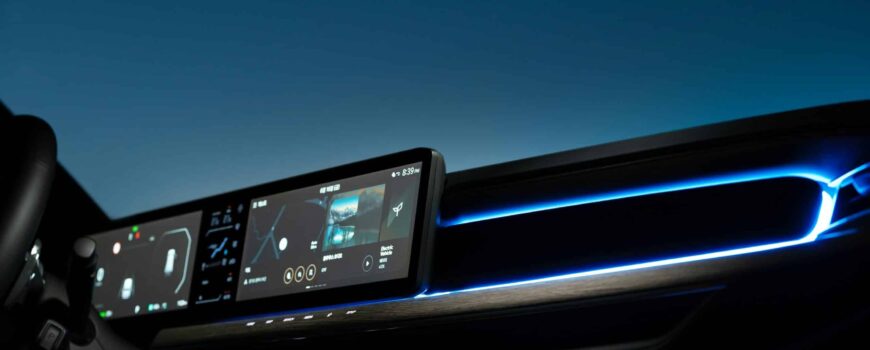
Android Auto se ha convertido en una herramienta indispensable para muchos conductores, transformando la pantalla del coche en una extensión inteligente de su smartphone. Esta aplicación de Google, preinstalada en algunos vehículos y disponible para su descarga en cualquier dispositivo Android, ofrece una interfaz adaptada a la conducción, priorizando funciones esenciales como llamadas, navegación y reproducción de música. En este artículo, te presentamos una recopilación de 15 trucos y funciones para que domines Android Auto y le saques el máximo partido.

Funciones esenciales y trucos avanzados:

A continuación, exploraremos desde las funciones más básicas hasta algunos trucos más avanzados, permitiéndote aprovechar al máximo esta potente herramienta.

1. Inicio automático:

Configura Android Auto para que se inicie automáticamente al conectar tu móvil al coche, incluso con la pantalla bloqueada:

  • Abre los ajustes de Android Auto en tu móvil.
  • Ve al apartado “Inicio”.
  • Activa “Iniciar Android Auto automáticamente”.
  • Elige si quieres que se inicie con el móvil bloqueado.


2. Organiza tus aplicaciones:

Personaliza el menú de aplicaciones que se muestran en la pantalla del coche, priorizando las que más utilizas:

  • Abre los ajustes de Android Auto en tu móvil.
  • Ve al apartado “Pantalla”.
  • Pulsa en “Personalizar menú de apps”.
  • Selecciona el orden (alfabético o personalizado) y organiza las apps.


3. Controles rápidos con widgets:

Activa los “Widgets de la barra de tareas” en el apartado “Pantalla” para tener acceso rápido a controles de aplicaciones.


4. Responde llamadas fácilmente:

Android Auto activa automáticamente el manos libres. La última llamada realizada o recibida se muestra en la pantalla principal para rellamadas rápidas.


5. Consulta el precio de las gasolineras con Waze:

Utiliza Waze dentro de Android Auto para comparar precios de gasolineras cercanas:

  • En la pantalla principal, pulsa el icono de la flecha de tráfico.
  • Abre Waze.
  • En el menú lateral de Waze, ve a “Gasolineras”.


6. Mantén la pantalla del móvil activa (o no):

Controla si la pantalla de tu móvil permanece encendida mientras usas Android Auto:

  • Abre el menú lateral de la app.
  • Pulsa en “Ajustes”.
  • Desactiva “Pantalla encendida” y elige la opción deseada (Siempre activado, Durante la carga o Valores predeterminados del dispositivo).


7. Descubre aplicaciones compatibles:

Explora la selección de aplicaciones compatibles con Android Auto:

  • Abre el menú lateral de la app.
  • Pulsa en “Aplicaciones para Android Auto”.
  • Serás redirigido a una sección de Google Play con apps adaptadas.


8. Gestiona tus coches conectados:

Administra los vehículos en los que has utilizado Android Auto:

  • En los ajustes de Android Auto, ve a “Coches conectados”.
  • Aquí podrás desvincular coches, gestionar el historial y ver errores de vinculación.


9. Modo desarrollador:

Accede a opciones avanzadas activando el modo desarrollador:

  • Abre el menú lateral de la app.
  • Pulsa en “Ajustes”.
  • Pulsa diez veces sobre la versión de la app.
  • Confirma la activación del modo desarrollador.
  • Accede a las opciones de desarrollador pulsando el botón de tres puntos.


10. Atajos del asistente de Google:

Crea atajos para comandos de voz del Asistente de Google directamente en Android Auto.

  • Abre los ajustes de Android Auto.
  • Pulsa en “Personalizar menú de apps”.
  • Selecciona “Añadir acceso directo al menú de apps”.
  • Elige “Acción del Asistente”.
  • Escribe el comando y el texto para el botón.


11. Personalizar el menú de aplicaciones:

Más allá de ordenar, puedes ocultar aplicaciones que no usas en el menú principal de Android Auto, simplificando la interfaz.


12. No dejes que los mensajes te distraigan:

Configura las notificaciones de mensajes para que no te interrumpan constantemente mientras conduces. Puedes elegir qué notificaciones se muestran y cuáles se silencian.


13. Tema oscuro automático o forzado:

Android Auto adapta el tema claro/oscuro automáticamente. Puedes forzar el tema oscuro (o claro) en los ajustes de la app en la pantalla del coche.


14. Llamar a un contacto con un acceso directo:

Crea un acceso directo para llamar a un contacto específico directamente desde el menú de aplicaciones de Android Auto.


15. Optimizar el rendimiento en móviles antiguos:

Si usas un móvil antiguo, asegúrate de tener suficiente espacio de almacenamiento libre y que Android Auto se active automáticamente al conectar el móvil al coche, incluso con la pantalla bloqueada.

Con estos trucos y funciones, podrás aprovechar al máximo Android Auto y disfrutar de una experiencia de conducción más segura, conectada y personalizada. Recuerda que la seguridad al volante es lo primordial, así que utiliza estas funciones de forma responsable y evita manipular el móvil mientras conduces.


Si quieres consultar nuestro catálogo de productos pincha aquí.

Si quieres leer mas noticias de actualidad o funcionalidades de nuestros productos pincha aquí.